

Ein Klick auf einen Balken genügt: Plötzlich zeigt das Liniendiagramm andere Werte, eine Tabelle enthält weniger Zeilen und die Umsatzkarte verändert sich. Wer Microsoft Power BI zum ersten Mal verwendet, ist von diesem Verhalten manchmal überrascht. Dahinter steckt jedoch eine nützliche Funktion: Visualisierungen auf einer Berichtsseite können sich gegenseitig beeinflussen.
Richtig eingesetzt, machen diese Interaktionen aus einer Übersicht ein Werkzeug zur Datenanalyse. Als Berichtersteller sollten Sie deshalb bewusst festlegen, welche Visualisierungen auf eine Auswahl reagieren und welche unverändert bleiben sollen. Power BI bietet dafür Einstellungen zum Filtern, Hervorheben oder Deaktivieren einer Interaktion.
Was passiert, wenn Sie in Power BI auf ein Diagramm klicken?
Stellen wir uns einen Vertriebsbericht vor. Auf einer Seite befinden sich ein Balkendiagramm mit dem Umsatz je Filiale, ein Liniendiagramm zur monatlichen Entwicklung und eine Tabelle mit Produktumsätzen.
Klickt ein Nutzer auf den Balken einer Filiale, kann er unmittelbar deren Umsatzentwicklung und Produktverkäufe untersuchen. Die Auswahl im Ausgangsdiagramm wirkt dabei auf die anderen Visualisierungen der Berichtsseite. Dieses Verhalten bezeichnet Microsoft als Kreuzfilterung beziehungsweise Kreuzhervorhebung.
Filtern, Hervorheben oder keine Interaktion: Was ist der Unterschied?
Wenn Sie in einem Diagramm eine Filiale auswählen, können andere Visualisierungen unterschiedlich auf diese Auswahl reagieren. Entscheidend ist, ob Sie ausschließlich die ausgewählten Daten betrachten oder sie weiterhin mit dem Gesamtbild vergleichen möchten. Welche Optionen zur Verfügung stehen, hängt dabei auch vom jeweiligen Visualisierungstyp ab.
Filtern: Die Auswahl bestimmt die angezeigten Werte
Beim Filtern wird das Zielvisual auf die ausgewählte Filiale eingeschränkt. Eine Produkttabelle zeigt dann deren Umsätze. Ein Liniendiagramm stellt die monatliche Umsatzentwicklung dieser Filiale dar. Die Umsätze anderer Filialen fließen nicht mehr in diese Darstellung ein.
Diese Einstellung beantwortet die Frage:
„Wie sehen die Ergebnisse dieser Filiale aus?“
Hervorheben: Die Auswahl bleibt im Gesamtbild sichtbar
Beim Hervorheben zeigt das Zielvisual weiterhin die Gesamtdaten und hebt gleichzeitig den Anteil hervor, der zur ausgewählten Filiale gehört.
In einem Säulendiagramm mit Umsatz je Produktgruppe bleibt beispielsweise der Gesamtumsatz sichtbar. Der Umsatzanteil der ausgewählten Filiale wird innerhalb der Darstellung hervorgehoben.
Damit lässt sich die Frage beantworten:
„Welchen Beitrag leistet diese Filiale zum Gesamtergebnis?“
Die Hervorhebung erhält den visuellen Vergleich mit der Gesamtheit. Sie steht allerdings nicht bei jedem Visualisierungstyp zur Verfügung.
Keine: Das Zielvisual bleibt unverändert
Mit der Einstellung „Keine“ reagiert das Zielvisual nicht auf die Auswahl im ausgewählten Ausgangsdiagramm.
Eine Kennzahlenkarte kann dadurch weiterhin den Gesamtumsatz aller Filialen anzeigen, während andere Visualisierungen die ausgewählte Filiale untersuchen.
Diese Einstellung beantwortet die Frage:
„Welche Vergleichsgröße soll trotz meiner Auswahl erhalten bleiben?“
Dabei ist wichtig: „Keine“ deaktiviert ausschließlich die Interaktion vom gewählten Ausgangsvisual zum jeweiligen Zielvisual. Andere Einflüsse können weiterhin bestehen. Soll das Zielvisual auch auf weitere Diagramme nicht reagieren, müssen Sie deren Interaktionen ebenfalls entsprechend konfigurieren.
Wann Power-BI-Interaktionen unerwünscht sind
Nicht jede Veränderung eines Visuals hilft bei der Interpretation.
Angenommen, eine Kennzahlenkarte soll als feste Vergleichsgröße den Gesamtumsatz aller Filialen im ausgewählten Berichtszeitraum anzeigen. Reagiert die Karte ebenfalls auf den Klick auf eine einzelne Filiale, verliert sie diese Funktion.
Auch ein Vergleichsdiagramm kann bewusst unverändert bleiben. Wer eine einzelne Filiale untersucht, möchte möglicherweise gleichzeitig die Rangfolge aller Standorte sehen.
Die passende Gestaltung richtet sich deshalb nach der fachlichen Frage: Welche Informationen sollen die aktuelle Auswahl näher erklären? Und welche Visualisierungen sollen weiterhin Orientierung geben?
Power BI Interaktionen bearbeiten: einzelne Visualisierungen ausschließen

In Power BI Desktop können Sie die Interaktionen zwischen Visualisierungen direkt einstellen. Microsoft stellt dafür den Befehl Interaktionen bearbeiten zur Verfügung.
- Wählen Sie das Diagramm aus, von dem die Interaktion ausgeht, beispielsweise das Balkendiagramm mit den Filialen.
- Öffnen Sie im Menüband Format und anschließend Interaktionen bearbeiten.
- Über den anderen Visualisierungen erscheinen die verfügbaren Symbole für deren Interaktion mit dem ausgewählten Visual.
- Wählen Sie bei der Kennzahlenkarte Keine, dargestellt durch einen durchgestrichenen Kreis.
- Stellen Sie bei den übrigen Visualisierungen nach Bedarf Filtern oder Hervorheben ein.
- Beenden Sie die Bearbeitung anschließend wieder über Interaktionen bearbeiten.
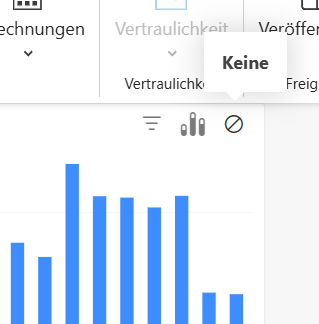
Die Kennzahlenkarte reagiert danach nicht mehr auf die Auswahl im Filialdiagramm. Die übrigen Visualisierungen können weiterhin darauf reagieren. Die konfigurierten Interaktionen werden mit dem Bericht gespeichert.
Bei Power-BI-Interaktionen ist die Richtung entscheidend
Eine deaktivierte Interaktion gilt für die eingestellte Richtung: vom ausgewählten Ausgangsvisual zum jeweiligen Zielvisual.
Soll auch ein anderes Diagramm die Kennzahlenkarte nicht beeinflussen, müssen Sie dieses Diagramm als Ausgangsvisual auswählen und die Einstellung für die Karte ebenfalls anpassen. Power BI konfiguriert diese Interaktionen pro ausgewähltem Visual.
Die Einstellung „Keine“ macht ein Visual außerdem nicht grundsätzlich filterunabhängig. Seitenfilter, Berichtsfilter und andere aktive Interaktionen können seine Werte weiterhin beeinflussen. Auch bei Datenschnitten sollten Sie deshalb gezielt prüfen, welche Visualisierungen auf eine Auswahl reagieren sollen. Microsoft beschreibt für Datenschnitte ebenfalls die Möglichkeit, deren Wirkung auf einzelne Visuals über „Interaktionen bearbeiten“ auszuschließen.
Testen Sie die fertige Berichtsseite deshalb anhand einer konkreten Aufgabe: Eine Vertriebsleiterin wählt eine Filiale aus und untersucht deren Entwicklung. Bleiben die Vergleichswerte verständlich? Ist klar erkennbar, welche Zahlen zur Auswahl gehören?
Eine eindeutige Beschriftung wie „Gesamtumsatz aller Filialen“ kann dabei zusätzlich helfen. Bewusst konfigurierte Interaktionen erleichtern die Bedienung und verhindern, dass Nutzer unterschiedliche Bezugsgrößen miteinander verwechseln.
Ihr nächster Lernschritt
- Power BI Bericht erstellen: vom Excel-Import zum ersten Bericht
- Power BI Übungsdaten zum Download – ideal zum Ausprobieren von Visualisierungen und Datenschnitten
- Daten bereinigen in Power BI: Power Query Schritt für Schritt
Sie möchten Berichte bauen, die Ihre Kolleginnen und Kollegen intuitiv bedienen? Wir entwickeln, optimieren und schulen Power-BI-Berichte gemeinsam mit Ihrem Team.
Power-BI-Berichte entwickeln lassenQuellen und Prüfstatus
Aktualisiert am 27.11.2026. Autor: Niklas Junkermann.